Draw & Paint - Classic & Pixel
Neli CreativeUmění a design
4,23.00 Recenze
- Verze
- 1.12.6
- Instalace
- 1.00M
- Věkové hodnocení
- PEGI 3
Snímky obrazovky
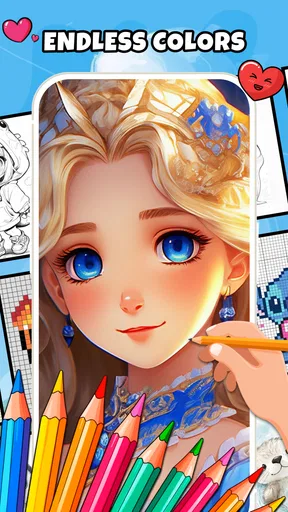
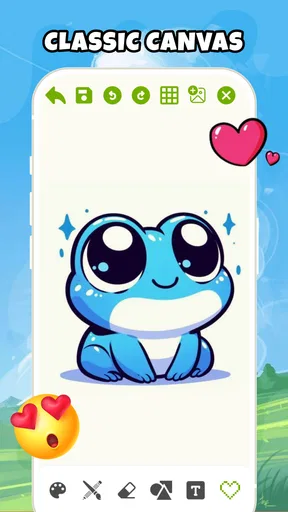
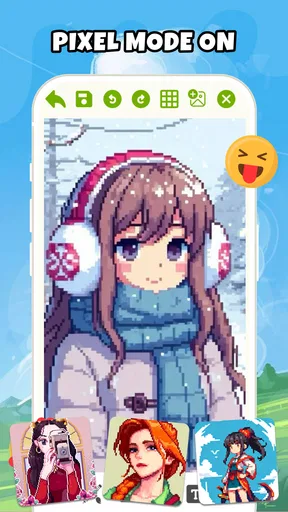
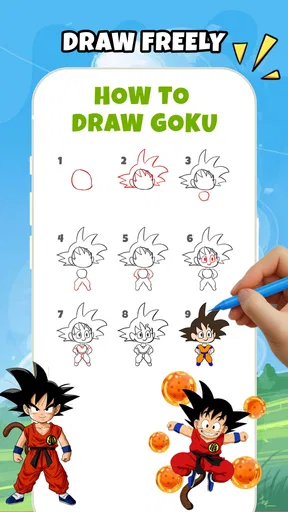
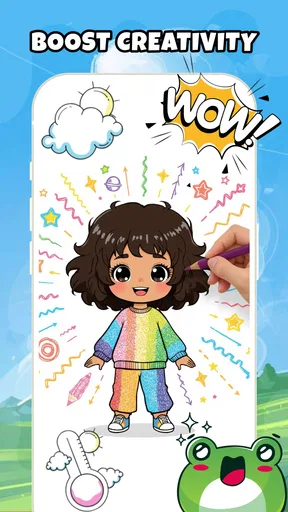
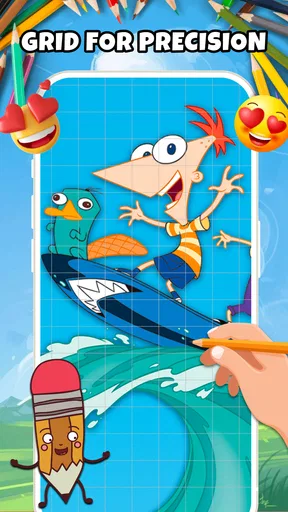
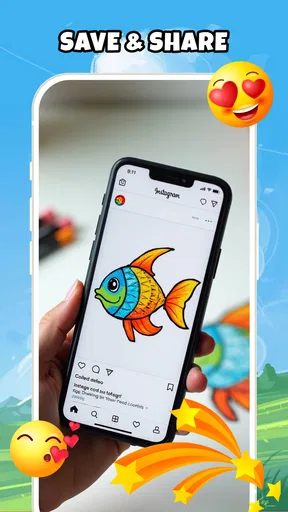
Naše recenze aplikace Draw & Paint - Classic & Pixel
 Analýzu připravil Appyee
Když si chci na chvíli odpočinout u barev, nechci nejdřív studovat složitý editor ani vybírat z desítek nástrojů, kterým nerozumím. Draw & Paint - Classic & Pixel míří právě na jednoduché kreslení a vybarvování, ale jeho užitečnost nakonec záleží na tom, co od podobné aplikace čekáte. Nejlépe funguje jako nenáročné místo pro krátkou kreativní pauzu, ne jako náhrada profesionálního kreslicího programu.
Co čekat od kreslení v mobilu
Jde o aplikaci pro Android v kategorii umění a designu, kterou vyvíjí Neli Creative. Její zaměření je snadno pochopitelné: otevřít kreslicí prostředí, vybrat si, zda chcete vybarvovat, skicovat nebo kreslit, a pustit se do práce. Název slibuje klasický i pixelový styl, takže může oslovit jak lidi, kteří hledají klidné vybarvování, tak ty, které baví hranatější digitální obrázky.
Při prvním spuštění bych si dal chvíli na rozhlédnutí, místo abych hned čekal, že všechno bude fungovat přesně jako v jiné oblíbené aplikaci. U mobilních kreativních nástrojů bývají rozdíly hlavně v tom, jak se vybírá plátno, barva a nástroj, ne v samotné myšlence kreslení. Pokud se vám něco nedaří najít, nejdřív zkuste prozkoumat dostupné volby přímo v aplikaci a ověřit, zda jste ve správném režimu.
Aplikace je zdarma, ale při fakturaci přes Google Play nabízí nákupy v rozmezí od 129,99 Kč do 999,99 Kč. To je dobré vědět ještě před tím, než si z ní uděláte každodenní návyk. Začal bych bez placení a nejprve si ověřil, zda mi vyhovuje samotný způsob práce. Pokud se objeví nabídka nákupu, přečtěte si její obsah a cenu, než pokračujete; bez jasného důvodu není potřeba utrácet jen proto, že se volba zobrazila.
Kde se uživatelé mohou zaseknout
Nejčastější tření u kreslicí aplikace podle mě nevzniká při samotném tahu prstem, ale při očekávání, že každý nástroj bude fungovat stejně jako v jiném programu. Vybarvování, volná skica a pixelové kreslení jsou odlišné způsoby práce. Když výsledek neodpovídá představě, zkontrolujte nejprve, jestli jste zvolili správný typ činnosti, a teprve potom hledejte chybu v ovládání.
Na telefonu se navíc snadno stane, že prst zakryje přesně tu část obrázku, kterou se snažíte upravit. U drobných detailů proto zpomalte, přibližte si pracovní oblast, pokud to prostředí dovoluje, a dělejte kratší tahy místo jednoho dlouhého. U pixelového motivu je přesnost obzvlášť důležitá: i malý posun může změnit tvar, který jste chtěli zachovat. Jestli aplikace nenabízí způsob práce, jenž vám na malé obrazovce sedí, může být pohodlnější větší displej nebo kreslicí nástroj s ovládáním určeným pro stylus.
Další možný zádrhel je rozdíl mezi vybarvováním hotového motivu a kreslením vlastního obrázku. Člověk, který hledá především volnost, může být zklamaný, pokud začne v části zaměřené na vybarvování; naopak někdo, kdo chce jen bez přemýšlení doplňovat barvy, se může cítit ztracený v režimu skicování. Praktický postup je jednoduchý: před začátkem si ujasněte, zda chcete vyplňovat předlohu, zkoušet vlastní tahy, nebo stavět obrázek z pixelů.
Jak si připravit první kreslení
Než začnete, zkontrolujte, že máte zařízení s Androidem alespoň ve verzi 9. Pokud aplikaci nemůžete nainstalovat nebo se po otevření chová nečekaně, ověřte nejdřív kompatibilitu systému a dostupné aktualizace. Aktuální verze je 1.12.6; pokud máte potíže, je rozumné zkontrolovat v obchodě, zda je dostupná novější instalace, místo abyste opakovaně mazali a znovu instalovali aplikaci bez rozmyslu.
Pro první pokus si vyberte drobný úkol s jasným cílem, například jednoduchý obrázek k vybarvení nebo malou pixelovou skicu. Tak rychle zjistíte, jestli vám sedí ovládání, jak snadno se přepínají barvy a zda vás práce na displeji neunavuje. Je to užitečnější test než začít složitým obrázkem, u kterého pak není jasné, zda problém způsobilo ovládání, nevhodně zvolený režim, nebo jen příliš ambiciózní zadání.
Pokud vás zajímá, zda aplikaci mohou používat i děti, její věkové hodnocení je PEGI 3. Berte ho jako informaci o vhodnosti obsahu, nikoli jako záruku, že každá část prostředí bude pro dítě stejně snadná. U nákupů v aplikaci je dobré mít na paměti způsob účtování přes Google Play a dítěti předem vysvětlit, že nabídky k nákupu nejsou nutnou součástí každého kreslení.
Když se kreslení přeruší nebo výsledek nevypadá správně
Při práci si pomáhá rozdělit obrázek na malé kroky. Nejprve načrtnout hlavní tvar, potom doplnit výraznější barvy a až nakonec řešit drobnosti. Když se výsledek začne rozcházet s plánem, zastavte se a vraťte se k poslednímu kroku, který dává smysl, pokud vám ovládání takovou možnost nabízí. Nedělejte několik rychlých změn za sebou: pak je těžší poznat, která z nich obrázek zlepšila a která ho rozhodila.
U pixelového obrázku si předem vyberte omezenou paletu barev a držte se jí. Není to technická funkce aplikace, ale pracovní návyk, který pomáhá udržet motiv přehledný i na malé obrazovce. U volné skici zase zkuste nejdřív lehké obrysy a teprve potom výraznější tahy. Takový postup snižuje počet situací, kdy musíte předělávat velkou část kresby kvůli detailu, který jste si všimli až později.
Pokud se aplikace při práci zpomalí nebo nereaguje, nejprve ji zavřete a znovu otevřete a ověřte, zda je zařízení celkově plynulé. Než budete mazat data nebo aplikaci odinstalovávat, zvažte, zda tím nepřijdete o rozpracovanou práci. Před podobným zásahem je bezpečnější ujistit se, že máte důležité obrázky uložené způsobem, který aplikace sama nabízí. Tím se vyhnete tomu, že řešení technického problému smaže výsledek, který jste chtěli zachovat.
Kdy potíž nemusí být v aplikaci
Ne každé nepřesné ovládání znamená chybu programu. Na malém telefonu může být problém prostě v tom, že prst zakrývá plochu nebo že se snažíte kreslit detail, na který není obrazovka pohodlná. Vyzkoušejte kratší tahy a jinou polohu držení telefonu; pokud se vám pracuje lépe na tabletu nebo se stylusem, může jít o limit vašeho zařízení a způsobu ovládání, ne o závadu.
Podobně může zdržovat přerušované připojení nebo nedostatek volného místa v zařízení při běžném používání aplikací. Jestli se problém objevuje i jinde, nejprve zkontrolujte celkový stav telefonu, nikoli jen kreslicí prostředí. Naopak pokud potíž nastává pokaždé při stejné konkrétní činnosti, poznamenejte si, co jste právě dělali, a po aktualizaci aplikace zkuste stejný postup znovu. Tak snáz odlišíte opakovatelný problém od náhodného zaseknutí.
Také je fér počítat s tím, že aplikace zaměřená na snadné kreslení nemusí mít pracovní postup, který potřebuje ilustrátor. Pokud potřebujete pokročilé vrstvy, precizní práci se štětcem nebo kontrolu nad každým parametrem, nevybírejte ji jen podle toho, že umožňuje kreslit. Pro takovou práci bývá vhodnější plnohodnotný editor; Draw & Paint dává větší smysl tehdy, když je důležitější rychlý začátek než hluboké nastavení.
Komu sedne a čím se liší od alternativ
V běžném dni si umím představit, že aplikaci otevřu během krátké pauzy, když čekám na autobus nebo chci večer odložit práci a zaměstnat ruce něčím nenáročným. V takové chvíli nepotřebuji propracovaný projekt ani exportní přípravu; chci si vybrat kreslení nebo vybarvování a chvíli se soustředit na barvy. Pro podobné použití je spojení klasického a pixelového přístupu zajímavější než aplikace, která nabízí jen jednu z těchto nálad.
Oproti jednoduchým omalovánkám nabízí podle svého zaměření také skicování a kreslení, takže se nemusíte držet pouze hotového motivu. Oproti komplexním kreslicím editorům ale není důvod předpokládat, že poskytne stejnou hloubku nástrojů nebo přesnost. Právě v tom je její hlavní kompromis: širší než čistě pasivní vybarvování, ale zaměřená na snadnější a volnější tvoření než na profesionální ilustraci.
Ve veřejném hodnocení má průměr 4,2 z pěti a nasbírala přes dva tisíce hodnocení; aplikaci si stáhlo více než milion uživatelů. Tyto údaje mohou napovědět, že nejde o úplně neznámou volbu, ale samy neřeknou, zda vám bude vyhovovat konkrétní ovládání. Nejlepší test je pořád krátká vlastní kresba. Pokud po několika minutách stále hledáte funkce, které potřebujete, je rozumné zkusit jiný editor místo toho, abyste se nutili přizpůsobit.
Skvěle může posloužit začátečníkům, lidem, kteří chtějí nenáročné tvoření, a těm, kdo střídají vybarvování s jednoduchým kreslením. Méně vhodná je pro někoho, kdo potřebuje přesnou práci na velkém plátně, pokročilou kontrolu nad nástroji nebo spolehlivý pracovní postup pro dokončené zakázky. Je také dobré nepovažovat slovo „relaxační“ za slib, že ovládání bude automaticky pohodlné pro každého: pokud vám nevyhovuje kreslit prstem, samotná nenáročnost aplikace to nevyřeší.
Můj praktický verdikt
Draw & Paint - Classic & Pixel bych doporučil jako lehký začátek pro chvíle, kdy si chcete hrát s barvami bez dlouhého nastavování. Začněte malým obrázkem, vyzkoušejte jednotlivé způsoby kreslení a před případným nákupem si ověřte, zda vám bezplatné používání stačí. Když se zaseknete, nejprve zkontrolujte zvolený režim, systémovou kompatibilitu a stav zařízení; při řešení potíží si chraňte rozpracované obrázky.
Vývojářem je Neli Creative a aplikace je dostupná zdarma s nákupy přes Google Play. Za mě stojí za vyzkoušení, pokud chcete kreslicí aplikaci na krátké, nenáročné tvoření; pro seriózní ilustraci bych hledal nástroj s přesnějším a hlubším ovládáním. V tom spočívá její férové místo: nenahrazuje každou alternativu, ale může být příjemnou volbou, když od kreslení čekáte hlavně snadný vstup a prostor na malý kreativní únik.
Soukromí a oprávnění
Zjistěte, jaká oprávnění aplikace požaduje a jak nakládá s vašimi daty.
- Telefon
- čtení stavu a identity telefonu
- Fotky/média/soubory
- čtení obsahu v úložišti USB, úprava nebo mazání obsahu v úložišti USB
- Úložiště
- čtení obsahu v úložišti USB, úprava nebo mazání obsahu v úložišti USB
- Fotoaparát
- pořizování fotografií a videí
- Informace o připojení Wi-Fi
- zobrazení připojení Wi-Fi
- ID zařízení a informace o hovorech
- čtení stavu a identity telefonu
- Jiné
- zobrazování síťových připojení, úplný přístup k síti, ovládání vibrací, zabránění přechodu zařízení do režimu spánku, Kontrola licence ve službě Google Play
Závěr
Přednosti aplikace Draw & Paint - Classic & Pixel
- Nabízí klasické kreslení i tvorbu pixelového umění.
- Jednoduché ovládání usnadňuje rychlé skicování.
- Hodí se pro začátečníky i nenáročné tvoření.
- Pixelový režim podporuje tvorbu retro obrázků.
- Kreslení na mobilu je pohodlné i na cestách.
Omezení aplikace Draw & Paint - Classic & Pixel
- Na malé obrazovce se hůře kreslí přesné detaily.
- Pokročilým tvůrcům mohou chybět profesionální nástroje.
- Tvorba pixelových obrázků může vyžadovat trpělivost.
- Výsledek závisí na přesnosti dotykového ovládání.
- Vhodnost aplikace závisí na dostupných možnostech ukládání a exportu.
Další vydání od Neli Creative
Zobrazit vše
Origami World: Learn & Play
Umění a design3,2
Podobné tipy v této kategorii
Zobrazit vše
Canva: Návrh, fotka a video
Canva4,7

PENUP – Drawing-sharing SNS
Samsung Electronics Co., Ltd.4,7

Crafto
Kutumb App0,0

Sketchbook
Sketchbook4,1

ibis Paint X
ibis inc.4,5

Adobe Express: AI Photo, Video
Adobe4,5
Často kladené otázky
Co je Draw & Paint - Classic & Pixel a jaké možnosti nabízí?
Draw & Paint - Classic & Pixel je aplikace určená k digitálnímu kreslení a malování, která spojuje běžné kreslicí nástroje s možností vytvářet pixelové obrázky. Můžete si tak vyzkoušet volné skicování, vybarvování i tvorbu grafiky z jednotlivých pixelů. Konkrétní nástroje a nastavení se mohou lišit podle verze aplikace a zařízení, proto se před stažením vyplatí zkontrolovat aktuální popis v obchodě.
Je aplikace Draw & Paint - Classic & Pixel vhodná pro začátečníky?
Aplikace může být vhodnou volbou pro začátečníky, kteří si chtějí kreslení na telefonu či tabletu nejprve nezávazně vyzkoušet. Kreslicí plocha a klasické i pixelové pojetí umožňují experimentovat bez potřeby papíru a výtvarných pomůcek. Pokud s digitálním kreslením teprve začínáte, počítejte s tím, že ovládání na malé obrazovce může vyžadovat trochu cviku. Dostupnost nápovědy a jednotlivých funkcí ověřte v aktuální verzi.
Lze v Draw & Paint - Classic & Pixel vytvářet pixel art i běžné kresby?
Název aplikace naznačuje podporu klasického kreslení i pixelového stylu, takže může zaujmout uživatele, kteří chtějí tvořit různými způsoby. Před stažením si ale ověřte, jak přesně jsou tyto režimy zpracované a zda aplikace nabízí například přiblížení, práci s barvami nebo úpravu velikosti kreslicí plochy. Konkrétní možnosti se mohou měnit podle aktualizací, operačního systému a verze aplikace.
Je Draw & Paint - Classic & Pixel zdarma a obsahuje reklamy nebo nákupy?
Cenu ani přítomnost reklam a nákupů v aplikaci nelze spolehlivě určit pouze podle názvu, protože podmínky se mohou lišit podle platformy, země a aktuální nabídky. Před instalací si proto přečtěte stránku aplikace v Google Play nebo App Storu, kde bývají uvedeny případné reklamy, nákupy, předplatné a další omezení. Zkontrolujte také, zda jsou základní kreslicí funkce dostupné bez placení.
Lze obrázky vytvořené v aplikaci uložit nebo sdílet?
Možnost ukládání a sdílení je důležitá, pokud chcete své kresby uchovat, upravit později nebo poslat přátelům. Dostupné formáty, umístění uložených souborů i možnosti sdílení se však mohou lišit podle zařízení a verze Draw & Paint - Classic & Pixel. Před stažením si ověřte informace v obchodě a po instalaci také nastavení aplikace. Pokud vytváříte důležité obrázky, doporučuje se zkontrolovat, že se skutečně ukládají do zařízení nebo jiného zvoleného umístění.
